 Compress
WebP-Kompressor online
Statische und animierte WebPs werden akzeptiert. WebP oder APNG erhält alle Bilder. JPG ist für statische Bilder verfügbar.
Compress erstellt eine separate Ausgabe. Behalte das Original und prüfe das Ergebnis vor dem Teilen.
So komprimierst du ein Bild
- Bild auswählen
Öffne eine Datei und prüfe ihre ursprüngliche Größe.
- Ziel oder Qualität wählen
Nutze eine Maximalgröße für Upload-Vorgaben. Wähle Qualität, wenn Details wichtiger als eine bestimmte Zahl sind.
- Ergebnisvorschau
Vergleiche die Ausgabe und prüfe die wichtigen Details.
- Kleinere Kopie herunterladen
Speichere die Ausgabe, wenn sie passt. Behalte die Quelle für spätere Bearbeitungen.
Qualität und Auflösung sorgfältig wählen
WebP-Qualität kann Farbdetails verändern. Der Zielgrößenmodus senkt erst die Qualität und bei Bedarf die Abmessungen. Effiziente Originale können unverändert bleiben. Der Browser muss WebP kodieren können.
Unter ein Upload-Limit komprimieren
Wähle KB, MB oder eine übliche Vorgabe. Hier entspricht 1 MB genau 1.000 KB. Das Ziel gilt für jede Datei im Stapel; prüfe die heruntergeladene Größe vor dem Hochladen auf andere Seiten.
Der Zielgrößenmodus senkt Qualität und Auflösung automatisch, um das Limit einzuhalten. Für manuelle Einstellungen nutze den Qualitätsmodus.
Das Original bleibt unverändert. Prüfe die tatsächliche Größe und Abmessungen und vergleiche das Ergebnis vor dem Teilen.
Plane etwas Abstand zum Limit des Empfängerdienstes ein. Dessen aktuelle Regeln und zusätzlicher Anhang-Overhead können die Annahme beeinflussen.
Gemessenes Kompressionsbeispiel
Die Ergebnisse hängen von Datei, Einstellungen, Browser und Gerät ab. Die maximale Größe ist ein Ziel, keine Garantie.
Demobeispiel · · Edge 155.0.4283.45 · win32 10.0.26300 · Intel(R) Core(TM) i7-14650HX
Original: 1.449.936 B · 1536 × 864 · Format: WEBP
| Zielgröße | Ergebnis | Auflösung | Sekunden |
|---|---|---|---|
| 100 KB | 99.828 B | 1536 × 864 | 0.97 |
| 50 KB | 49.832 B | 990 × 557 | 0.65 |
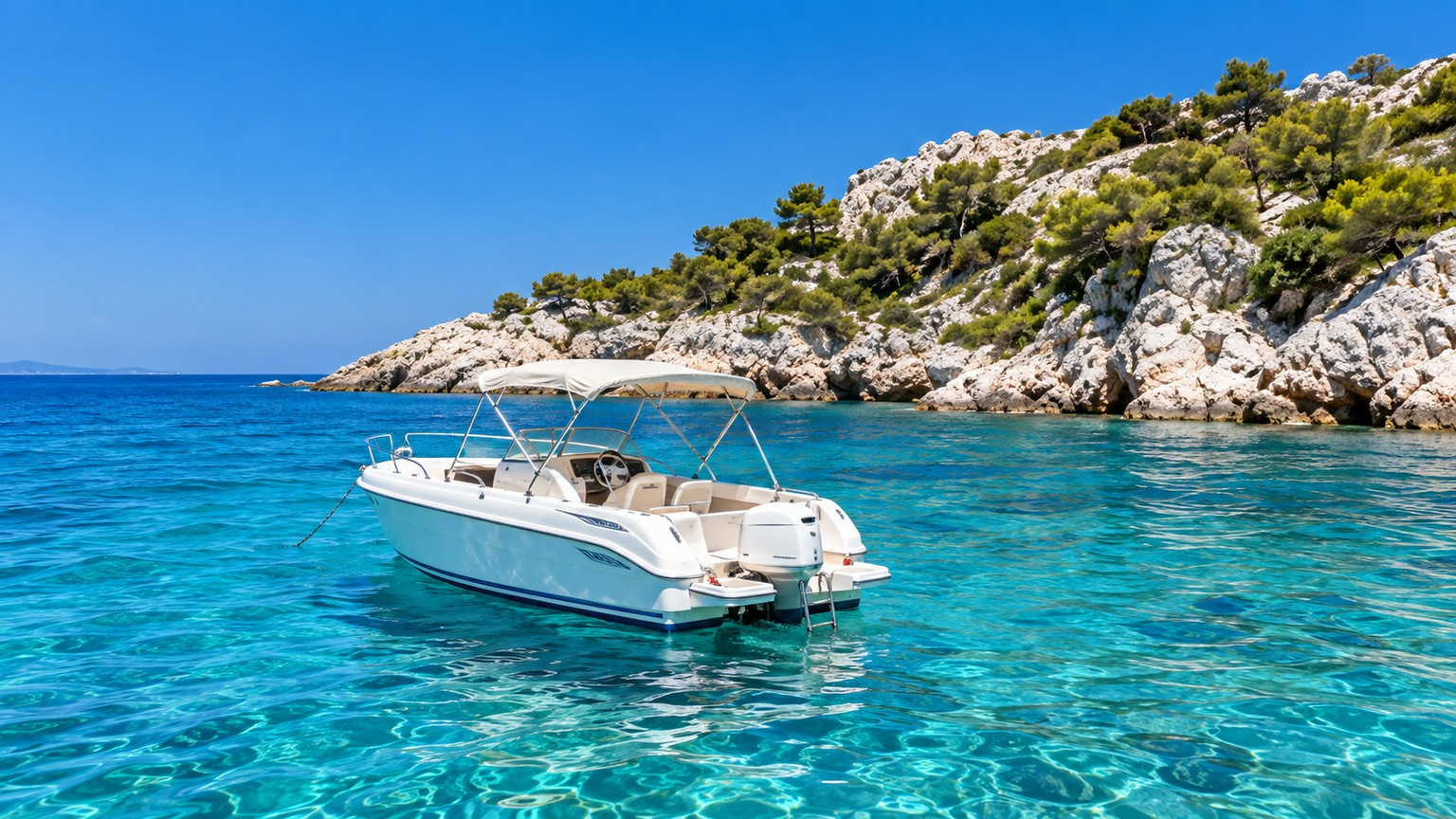


Original · Ergebnis 100 KB · Ergebnis 50 KB · Ausgabegröße prüfen und Original behalten.
Bildformate und Transparenz
Animierte PNGs und WebPs behalten alle Bilder und volle Transparenz. PNG ist verlustfrei; WebP-Qualität verändert Farben. Das Größenziel kann Abmessungen reduzieren.
Fragen zur Bildkomprimierung
Komprimierungsanleitungen
Fotos und Formularbilder scharf halten
Versuche für ein Formular 100 KB oder 200 KB. Prüfe neben der Dateigröße auch die geforderten Abmessungen: Kleine Dateien können trotzdem die falsche Pixelgröße haben.
Saubere transparente Kanten erhalten
Wähle PNG oder WebP für weiche Transparenz. JPG füllt transparente Bereiche weiß; GIF unterstützt nur vollständig transparente oder deckende Pixel.
Ein animiertes GIF zum Teilen vorbereiten
Animierte PNGs und WebPs behalten alle Bilder und volle Transparenz. PNG ist verlustfrei; WebP-Qualität verändert Farben. Das Größenziel kann Abmessungen reduzieren.